Annonce – sponsoreret indhold.
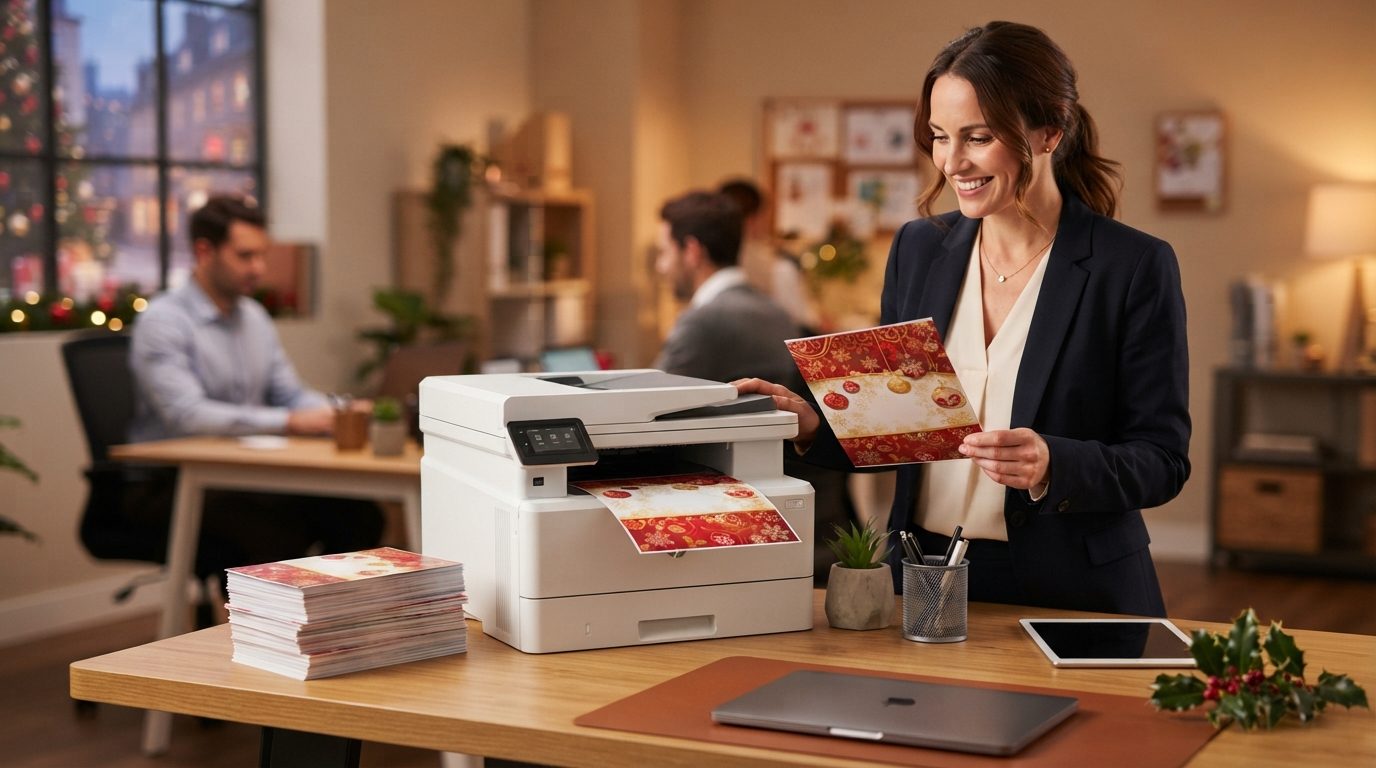
Hvis du vil printe julekort selv, behøver du hverken trykkeri eller dyrt udstyr. En almindelig kontorprinter, det rette papir og en gennemtænkt fremgangsmåde er nok til et kort, der ligner en professionel afsender. For en lille virksomhed er et kort med logo, faste farver og en personlig hilsen en billig måde at vise kunderne, at de er mere end et ordrenummer. Det svære er at få hele oplaget til at se ens ud uden at spilde papir eller løbe tør for blæk halvvejs. Her får du en trin-for-trin-guide i den rækkefølge, du skal handle i.
- Lav en kundeliste og beslut oplaget i god tid inden december, så du kan bestille papir og patroner uden travlhed.
- Hav ekstra patroner liggende, så printeren ikke går i stå midt i serien og giver farveforskelle mellem kortene.
- Vælg tungt papir, der passer til din printertype, og sæt papirtype og kvalitet korrekt i printerindstillingerne.
- Lav altid en testudskrift, og lad kortene tørre ordentligt, før du folder og pakker dem.
Derfor kan du printe julekort selv og styrke kundeforholdet
De fleste kunder får i december en stribe digitale hilsner, der ligner hinanden: en mailskabelon, en animeret GIF, et standardbillede. Et fysisk kort skiller sig ud, fordi det lander på et skrivebord eller i en køkkenvindueskarm og bliver stående. Når kortet også bærer dit logo, dine virksomhedsfarver og en hilsen, der handler om netop den kunde, bliver det en del af din branding. Det koster kun papir, blæk og lidt tid.
Selvprintede kort har også en praktisk fordel. Du bestemmer selv motiv, tekst og mængde, og du kan nå at lave en ekstra serie, hvis en ny kunde dukker op midt i december. Et trykkeri kræver ofte, at du beslutter alt langt forud.
Sådan planlægger du mængden
Start med en liste over dem, der skal have et kort. Dele den op i tre grupper:
- Kunder, både faste og dem, du gerne vil have tættere på.
- Samarbejdspartnere og leverandører, fx revisor, bogholder, freelancere og underleverandører.
- Netværk og ambassadører, som henviser kunder til dig.
Læg derefter et lille lag oveni til fejlprint, kort der bliver beskadiget under foldning, og de kunder, du kommer i tanke om i sidste øjeblik. Skriv også ned, hvornår kortene senest skal i postkassen. Tjek PostNords seneste afleveringsdatoer før jul, og regn baglæns derfra, så printning, tørring og håndskrevne hilsner ikke havner i en travl uge. Der er meget at vinde ved at gøre det i november frem for midt i december.
Forberedelse: sørg for blæk og papir, før du går i gang
Den mest almindelige fejl er at starte produktionen med en patron, der allerede er halvtom. Blækket kan løbe tør midt i en serie, og så får du enten streger og blege felter eller et skift i farvenuance mellem første og sidste kort. Kort med store farveflader og fotos bruger langt mere blæk eller toner end en almindelig tekstside. Tjek derfor patronernes niveau, inden du printer, og hav et sæt ekstra patroner liggende, så du kan skifte uden at stoppe arbejdet.
Webshops som Tonerland fører originale og kompatible patroner og toner til de fleste printermærker. Du kan finde den rigtige patron ud fra printermodellen, så du ikke skal gætte på nummeret. Bestil i god tid, så du ikke står og venter på levering midt i julekortsæsonen. Tjek også, om din printer har separate patroner for hver farve. I så fald kan du nøjes med at skifte den farve, der er tom, men du bør have reserve af dem alle, fordi et kort med et logo i stærke farver tapper dem hurtigt.
Gør også denne lille tjekliste klar, før du begynder:
- Kontrollér blækniveau eller tonerstatus på alle farver.
- Kør en dysekontrol eller rensning, hvis din inkjetprinter har stået ubrugt et stykke tid.
- Hav mere papir og flere kuverter, end du regner med at bruge.
- Rens papirgangen, hvis printeren har tendens til at trække skævt eller tage flere ark ad gangen.
Vælg papirvægt og overflade, der ser professionelt ud
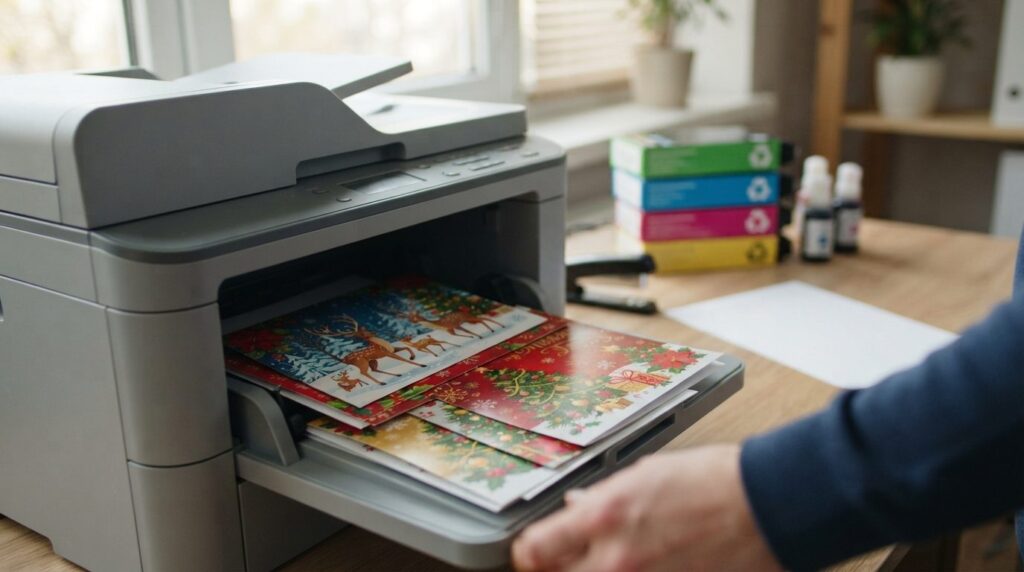
Papiret afgør, om kortet føles som en hilsen eller som en udskrift. Almindeligt kopipapir på 80 g er for tyndt og slapt til et kort, der skal stå op. Vælg i stedet karton eller tungt papir, som kan stå af sig selv, når det er foldet. Tjek printerens specifikationer eller manual for den maksimale papirvægt, den kan trække igennem. Mange kontorprintere kan ikke tage meget tykt karton, og et fastklemt ark kan ødelægge både papir og tid.
Match papiret til din printertype
- Inkjetprinter: Brug papir, der er beregnet til inkjet. Belagt eller mat fotopapir giver skarpere farver, fordi blækket ligger i overfladen i stedet for at suge ind i fibrene. Blank overflade giver mere glød, men viser fingeraftryk og tørrer langsommere.
- Laserprinter: Brug papir, der er godkendt til laser. Fotopapir til inkjet må ikke i en laserprinter, for varmen i fikseringen kan få belægningen til at smelte og beskadige printeren. Mat eller let struktureret karton fungerer ofte bedst.
Overvej også, om du vil bruge færdigfoldede kort med kuverter eller folde selv. Foldede kort i A6 passer i en C6-kuvert, og A5 passer i C5. Køb kuverterne samtidig med kortene, så du ved, at formaterne passer.
Udskriftsindstillinger og kvalitet: sådan får du ensartede farver
De fleste dårlige resultater skyldes ikke printeren, men indstillingerne. Gå dem igennem i printerdialogen, før du sender oplaget afsted:
- Papirtype: Vælg den type, der matcher dit papir, fx karton, tungt papir eller fotopapir. Printeren justerer da mængden af blæk og papirets hastighed gennem maskinen.
- Kvalitet: Vælg høj eller bedste kvalitet til selve kortene. Hurtig- eller kladdetilstand giver bleg farve og synlige striber i flader.
- Skalering: Brug 100 % eller faktisk størrelse. Funktioner som “tilpas til side” kan forskubbe layoutet og gøre marginerne forskellige fra kort til kort.
- Økonomitilstand: Slå den fra. Spare-indstillinger giver svage farver, og det ser billigt ud på et kort.
- Papirindføring: Brug den manuelle indføring eller bypass-bakken, hvis printeren har en, da den ofte trækker tungt papir mere skånsomt.
Hvis du bruger egne virksomhedsfarver, så vær opmærksom på, at skærmens farver og printerens farver ikke er helt ens. Skærmen arbejder i RGB, printeren i CMYK, og nuancen i din logofarve kan derfor skifte lidt. Brug testudskriften til at vurdere, om den er tæt nok på din profil.

Kantfri print og layout med logo og farver
De fleste kontorprintere kan ikke printe helt ud til kanten. Der er en smal hvid margin, som printeren ikke kan dække. Hvis dit design har farve helt ud til kanten, får du en hvid kant på nogle af siderne.
To løsninger på kantproblemet
- Brug en kantfri-funktion, hvis printeren har en. Den printer lidt ud over papirets kant, og det kan give lidt blækspild i printeren. Tjek, om den er egnet til det papir, du bruger.
- Print større end kortet og beskær bagefter. Lav designet med en lille overlap, ofte kaldet beskæringsmargin eller bleed, på cirka 3 mm hver side, og print på et større ark, fx A4. Skær derefter ned til den endelige størrelse med en skæremaskine eller en skarp kniv og lineal. Det giver det reneste resultat og ligner trykt arbejde.
Layout, der ser professionelt ud
- Logo: Brug en fil i høj opløsning. Et lille web-logo bliver sløret på print. Placér det, hvor du ellers ville placere det på brevpapir, typisk i bunden eller på bagsiden, så forsiden kan have et rent motiv.
- Farver: Hold dig til to eller tre af virksomhedens faste farver. En julerød eller grøn kan indgå, men lad din egen palet bære kortet, så det ligner dit brand.
- Skrift: Brug de skrifttyper, du allerede bruger i markedsføringen. Mange forskellige skrifter giver et rodet udtryk.
- Hilsen: Hold teksten kort og varm. Lad en linje stå åben til en håndskrevet tilføjelse, fx kundens navn eller en konkret tak for et samarbejde. Det er den personlige detalje, der gør forskellen.
- Skabelon: Opbyg designet i et program, du kender, fx Word, PowerPoint eller et grafisk værktøj, og gem det som PDF. En PDF holder layoutet fast på tværs af computere og printere.
Lav en testudskrift, før du printer hele oplaget
En testudskrift er det, der holder papirspildet nede. Print ét kort på det rigtige papir med de rigtige indstillinger, og undersøg det grundigt:
- Placering: Sidder logo og tekst, hvor de skal, og er margenerne ens på alle sider?
- Farver: Ligner nuancen din profil, og er flader jævne uden striber?
- Tekst: Er den skarp og læsbar, også i små størrelser?
- Folderne: Hvis kortet skal foldes, så foldes det på det rigtige sted, og vender teksten rigtigt, når kortet er lukket?
Skal kortet have tryk på begge sider, så test dobbeltsidet udskrift. Kontrollér, at bagsiden vender den rigtige vej og ikke står på hovedet. Brug til testen almindeligt papir i første omgang og derefter ét ark karton som slutkontrol. Skriv de indstillinger ned, der virker, så du kan genskabe dem, hvis du må lave en ekstra serie.
Når testkortet er godkendt, så print i mindre portioner. Kontrollér hver portion, før du fortsætter. Hvis noget går galt midt i serien, har du kun mistet nogle få ark og ikke hele oplaget. Se også efter tegn på, at patronen er ved at slippe op, fx lysere striber, og skift den med det samme, så farven ikke ændrer sig midtvejs.
Tørretid og pakning: de sidste skridt før postkassen
Tålmodighed i den sidste fase sikrer, at kortene stadig ser pæne ud, når de når modtageren.
Tørretid
- Inkjet: Lad kortene ligge fladt og enkeltvis, indtil blækket er helt tørt. Det tager længst på blank overflade og ved store, mættede farveflader. Stak dem ikke for tidligt, for så kan de smitte af eller klistre sammen.
- Laser: Kortene kommer varme ud, men toneren er fikseret. Lad dem køle af, før du stabler dem, så de ikke krøller.
- Foldning: Rill kortet, hvis papiret er tykt, ved at trykke en rille langs foldelinjen med en lineal og en stump kant. Så brækker farven ikke i folden, især på laserprint.
Pakning og forsendelse
- Skriv hilsen og underskrift med en pen, der kan skrive på overfladen. Test den på en rest, da nogle penne smitter på blankt papir.
- Læg kortene i kuverterne med forsiden mod kuvertens bagside, så motivet vises først, når kuverten åbnes.
- Pak dem fladt i en æske eller mellem to stykker pap, hvis du skal aflevere dem personligt, så hjørnerne ikke bliver bøjede.
- Tjek frankering og adresser. Et håndskrevet navn på kuverten gør hilsenen mere personlig end en adresseetiket.
Ofte stillede spørgsmål
Kan man printe julekort selv på en almindelig kontorprinter?
Ja, de fleste kontorprintere kan klare det, så længe papiret ligger inden for printerens grænse for papirvægt. Tjek manualen for maksimal papirvægt og brug papir, der passer til din printertype. Med de rigtige indstillinger og en testudskrift kan resultatet se professionelt ud.
Hvilket papir er bedst til selvprintede julekort?
Karton eller tungt papir er bedst, fordi det står stabilt og føles som et rigtigt kort. Brug inkjetpapir til inkjetprintere og laserpapir til laserprintere. Mat overflade er sikrest, hvis du vil skrive på kortet bagefter, mens blank giver stærkere farver, men kræver længere tørretid.
Hvordan undgår jeg, at blækket løber tør midt i produktionen?
Tjek blækniveauet inden start, og hav ekstra patroner liggende. Print i mindre portioner, og skift patronen, så snart du ser lysere striber eller svagere farver. Så undgår du, at kortene i samme serie får forskellige nuancer.
Hvordan får jeg farverne til at ligne mit brand?
Brug dine faste virksomhedsfarver og en logofil i høj opløsning, og lav en testudskrift på det rigtige papir. Skærmens farver kan afvige fra printet, så justér designet, indtil testkortet ligger tæt på dit brand, og brug derefter de samme indstillinger til hele oplaget.